 Москва
 Багратионовская
 Самовывоз в день заказа!
 Каталог


 Техника Apple
 Техника Samsung
 Техника Xiaomi
 Техника Google
 Техника Dyson
 Фото и видео
 Смартфоны
 Планшеты
 Наушники
 Ноутбуки
 Моноблоки
 Умные часы и браслеты
 Аудиотехника
 Игровые приставки
 Красота и Здоровье
 Аксессуары
kopija-18x18.png) Услуги
Услуги Акции
АкцииПеренос данных с одного «яблочного» смартфона на другой — процесс, который Apple довела до автоматизма. Казалось бы, достаточно поднести старый телефон к новому, отсканировать «облачко» — и через 20-30 минут вы получаете точную копию устройства. Однако на практике даже у идеальной экосистемы случаются сбои.
Одна из самых неприятных ситуаций, с которой столкнулись пользователи на прошивке iOS 26.5 (и новее), выглядит так: старый iPhone пишет «Перенос завершен», а новый вдруг переходит в исходное состояние и снова предлагает выполнить «Быстрый старт». И так по кругу.
Разберем, почему это происходит, и как один простой шаг помог решить проблему, когда всё остальное не работало.
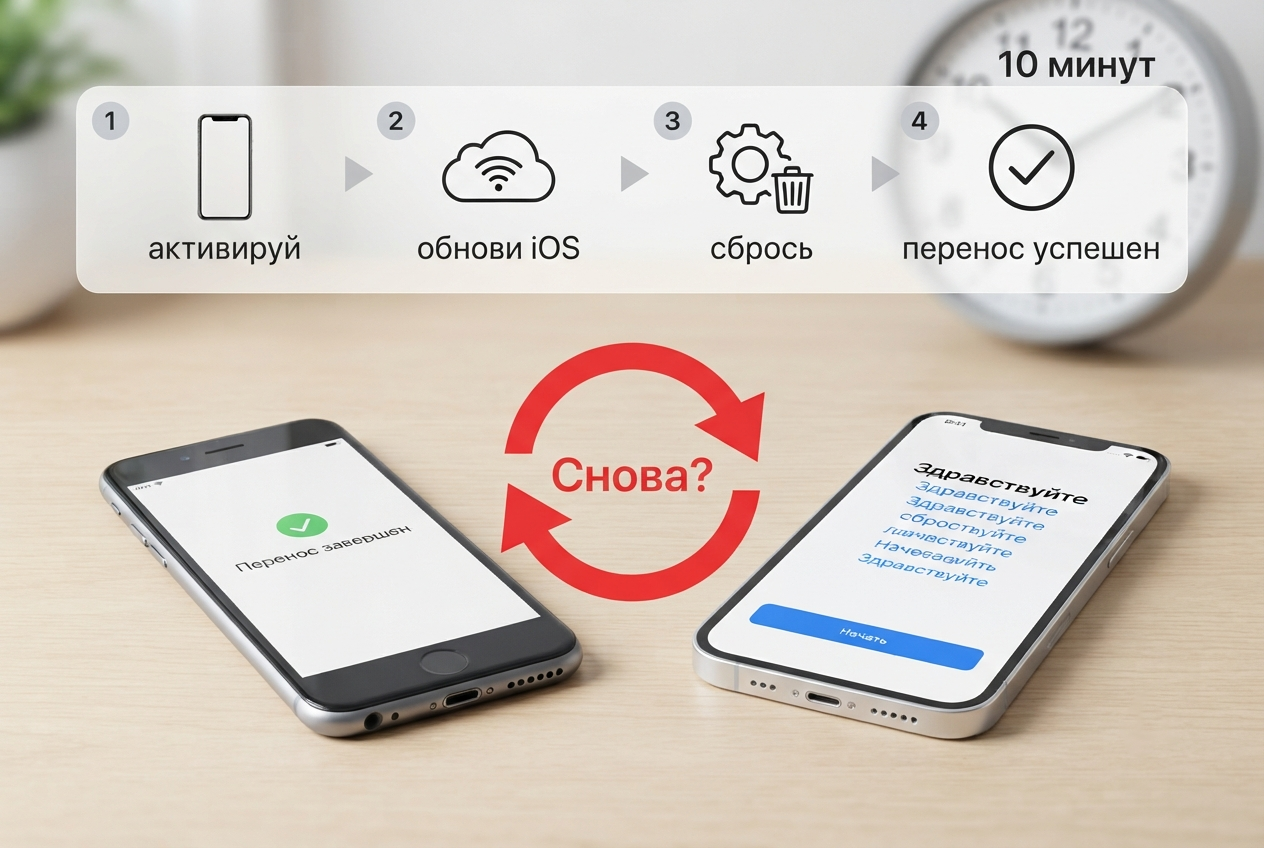
Симптомы «закольцованного» переноса
Представьте стандартную картину:- Вы запускаете новый iPhone, видите приветствие «Здравствуйте».
- Подносите старый аппарат — срабатывает связка «Быстрый старт».
- Идет процесс подготовки и копирования (может длиться около часа).
- На старом телефоне появляется уведомление: «Перенос с этого iPhone завершен».
- Новый iPhone перезагружается или гаснет экран, но вместо рабочего стола вы снова видите окно приветствия, предлагающее начать перенос заново.
Что работает, а что — нет: проверенные методы
Перед тем как перейти к рабочему решению, перечислим стандартные советы, которые не помогли в этом случае (чтобы вы не тратили время зря):- «Горячая» перезагрузка (быстрое нажатие громкости вверх/вниз и удержание боковой кнопки). Это сбрасывает кэш, но не устраняет несовместимость прошивок.
- Активация нового до рабочего стола (пропуск переноса данных). Иногда пользователи активируют новое устройство «с нуля», чтобы потом восстановиться из iCloud. В данной ситуации это тоже не дало результата, так как проблема оказалась глубже.
Единственное эффективное решение: синхронизация версий iOS
В чем же была суть неисправности? Один из ключевых факторов успешного переноса — идентичная или более новая версия iOS на новом устройстве.В описанном кейсе:
- Старый iPhone работал на iOS 26.5.
- Новый iPhone (только из коробки) имел заводскую прошивку, которая была старше, чем у старого аппарата. Система нового телефона просто «не понимала» структуру данных, собранных на более свежей версии системы, и сбрасывалась в исходное состояние.
Пошаговая инструкция, которая помогла на 100%
Если вы оказались в такой же ситуации, действуйте по алгоритму. Важно: делать это нужно ПОСЛЕ того, как вы уже попытались перенести данные (и получили ошибку), либо сразу при первом включении.- Активируйте новый iPhone как новый. Когда появится экран переноса данных, выберите опцию «Не переносить данные» или «Настроить вручную». Дойдите до рабочего стола (Home Screen).
- Подключитесь к Wi-Fi и зайдите в «Настройки» -> «Основные» -> «Обновление ПО».
- Установите свежее обновление. Система сама предложит версию, идентичную той, что стоит на старом смартфоне, или даже новее (например, iOS 26.5.1). Установите обновление.
- Сбросьте настройки нового iPhone. После обновления зайдите в «Настройки» -> «Основные» -> «Перенос или сброс iPhone» -> «Стереть контент и настройки». Это вернет телефон в состояние «как из коробки», но уже с новой прошивкой.
- Запустите «Быстрый старт» заново. Теперь версии iOS совпадают, алгоритм шифрования данных идентичен, и перенос пройдет гладко.
Почему это сработало?
Дело в том, что резервная копия, создаваемая при прямом переносе (кабель-кабель или Wi-Fi), содержит системные настройки, привязанные к конкретной версии ОС. Если на новом телефоне прошивка старше, система безопасности не позволяет применить такие настройки, чтобы не «уронить» устройство. Она прерывает процесс и откатывается к начальному экрану приветствия.Обновление нового iPhone до актуальной версии (или хотя бы до версии старого аппарата) снимает этот конфликт.
Выводы
Перенос данных — это не магия, а строгий алгоритм, который иногда дает сбои из-за несовместимости версий iOS. Если вы видите, что новый iPhone после долгого ожидания снова просит начать перенос, не паникуйте и не перезагружайте старый телефон (это не поможет). В большинстве случаев помогает активация нового смартфона в обход переноса, его принудительное обновление до актуальной версии iOS и сброс до заводских настроек перед повторной попыткой.
Однако если вы не уверены в своих силах или просто не хотите тратить время на самостоятельные манипуляции с техникой, доверьте этот процесс профессионалам. Специалисты магазина NISTONE ежедневно выполняют перенос данных любой сложности. Они помогут сохранить все ваши контакты, фото, приложения и настройки, гарантируя, что вы не потеряете ни байта важной информации. Вместо того чтобы гадать, сработает ли «Быстрый старт» в этот раз.
Записаться на услугу и узнать подробности можно на официальном сайте в разделе Перенос данных. Это сэкономит ваши нервы и гарантирует правильный результат с первого раза.